
Step 2. VOD / MPS 기본 설정
On this page
1. VOD 활성화
만약 MPS만 이용하신다면 5. MPS 활성화 섹션으로 넘어가주세요.
전제 조건
- Tencent Cloud 계정에 로그인 하고 신원 인증을 마쳐야 합니다.
- VOD 서비스를 구매해야 합니다.
- VOD 콘솔에 접속해야 합니다.
안내에 따라 VOD 서비스를 활성화 합니다. MPS를 사용할 경우 아래 MPS 활성화 절차를 별도로 확인합니다.
2. VOD Application 생성
활성화를 완료하였다면, 이제 Application을 생성해야 합니다.
- VOD Console > Application Management 페이지에 접속하세요.
- Create Application을 클릭하고 이름과 설명을 입력하여 생성을 완료하세요.
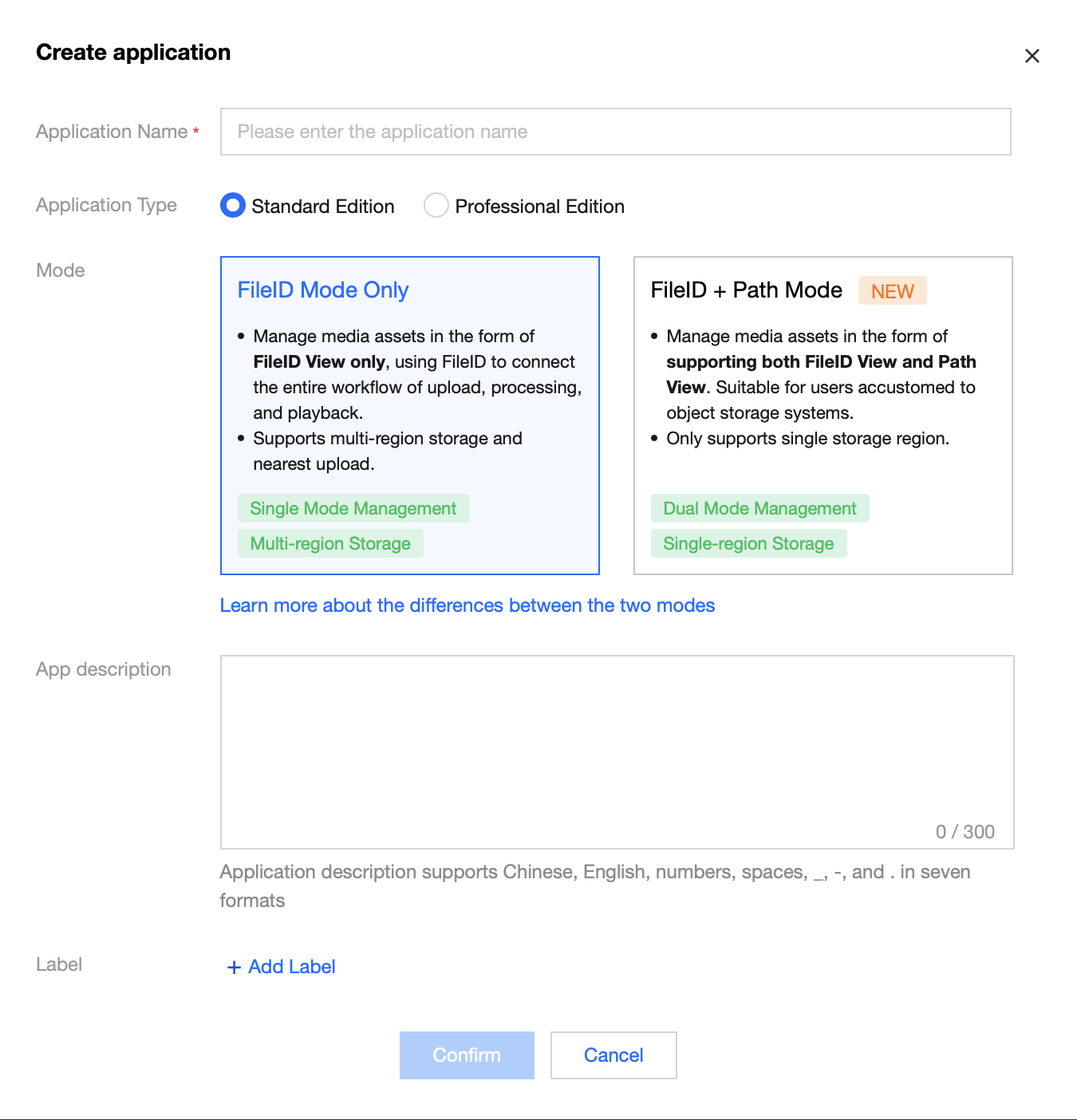
Application Type : 일반적으로 AI 콘텐츠 생성을 원하시는 경우, Standard Edition을 선택해주세요.
Mode
- FileID Mode Only : 파일 ID만 보여집니다. 해당 ID를 사용하여 업로드, 처리, 플레이백까지 모든 워크플로우에 연결합니다. 멀티 리전 스토리지를 지원합니다.
- FileID + Path Mode : 파일ID와 Path가 보여집니다. 스토리지 시스템에 커스텀 하기 적합합니다. 하나의 스토리지 리전만 지원합니다.
- Application이 생성된 후, 시스템은 자동으로 SubAppId를 할당 합니다. 이후의 모든 미디어 업로드, 처리 및 AI 호출은 이 ID를 기반으로 합니다.
- 각 비즈니스 마다 별도의 Application을 생성하여 권한 관리와 비용 청구 관리를 더욱 용이하게 할 수 있도록 만드는 것을 권장합니다.
3. 미디어 업로드
FileId로 입력할 미디어는 Application에 업로드합니다. 텍스트 생성이나 외부 접근 가능한 URL 입력은 사전 업로드가 필요하지 않습니다.
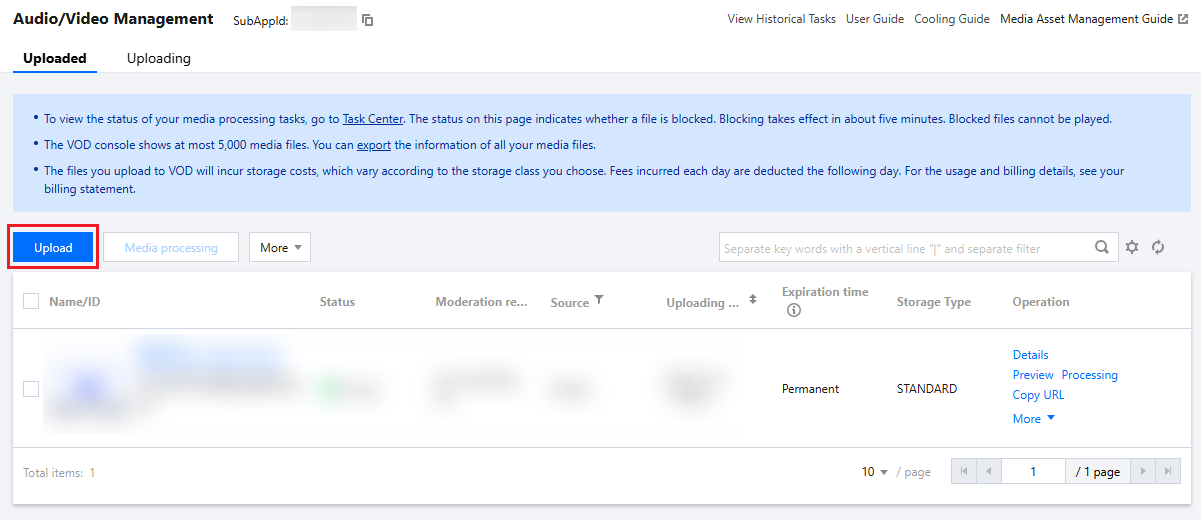
- Application Management 페이지에서 원하는 Application을 선택해주세요.
- 원하시는 콘텐츠 유형에 따라 Audio/Video Management 혹은 Image Management 페이지를 클릭하여 주세요.
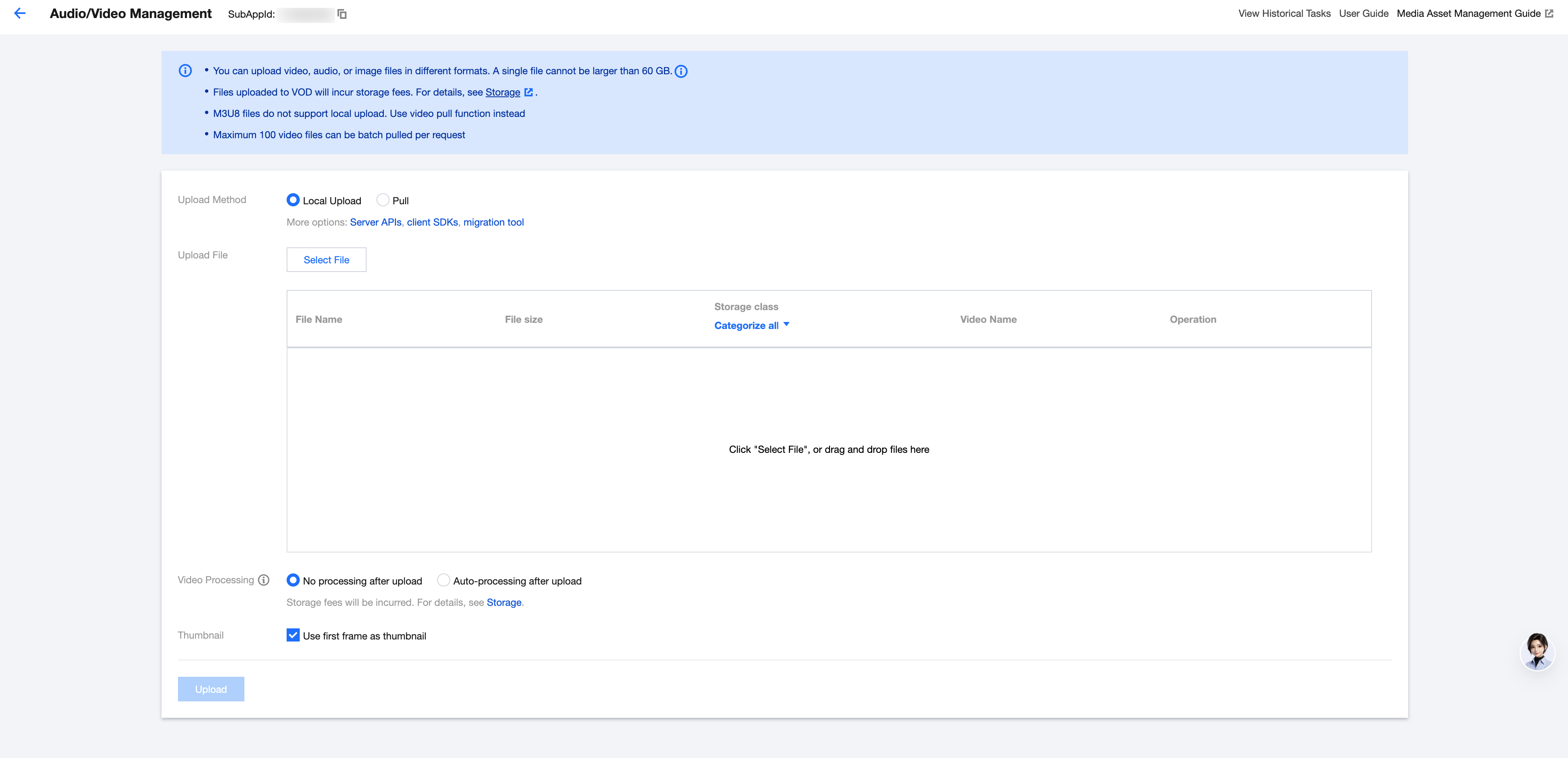
- Upload 버튼을 클릭하여 처리하고자 하는 콘텐츠를 업로드 합니다. 업로드 방법으로 "Local Upload"를 선택한 다음 로컬 파일을 업로드하세요.
- 콘텐츠 처리를 위해 "업로드 후 처리 없음"을 선택하세요.
4. VOD Sub-Account 권한 부여
루트 계정으로 서브 계정에 VOD 작업 권한을 부여합니다.
서브 계정을 이용해 VOD 서비스를 사용하기 위해서는 루트 계정으로 로그인하여 서브 계정에 권한 부여가 필요합니다.
1) VOD에 대한 전체 접근 권한을 가진 신규 서브 계정 생성
- CAM Console에서 루트 계정으로 User List 페이지에 접속한 후, Create User를 클릭하세요.
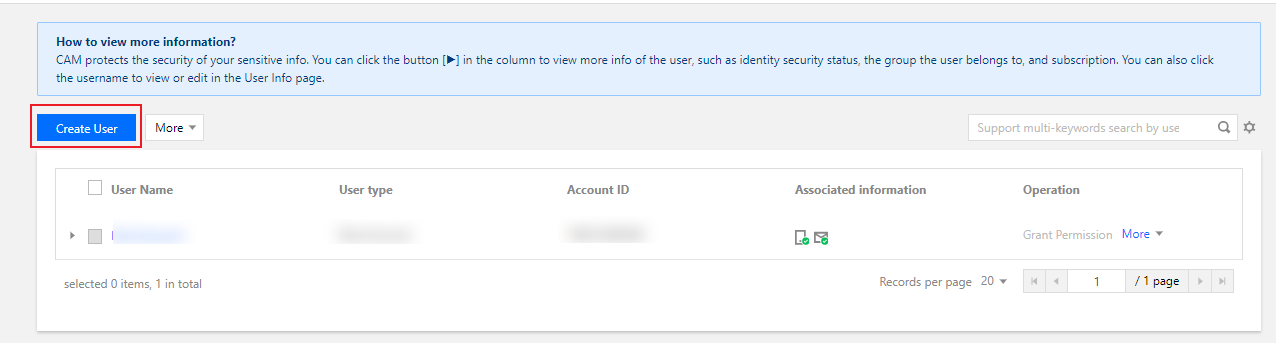
- Create User 페이지에서 Custom Creation을 선택하세요.
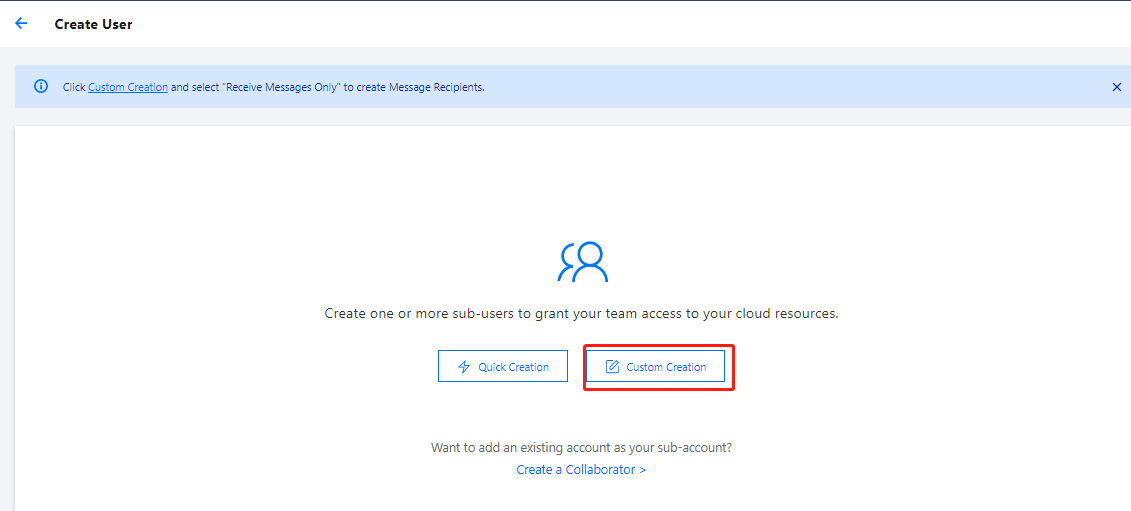
- Next를 클릭하고 사용자 정보를 입력하세요.
- 사용자이름을 입력하고, Programming Access와 Tencent Cloud Console Access를 선택하세요. 기타 옵션이 필요한 경우 함께 선택하세요.
- Next를 클릭하고 설명에 따라 인증을 완료하세요.
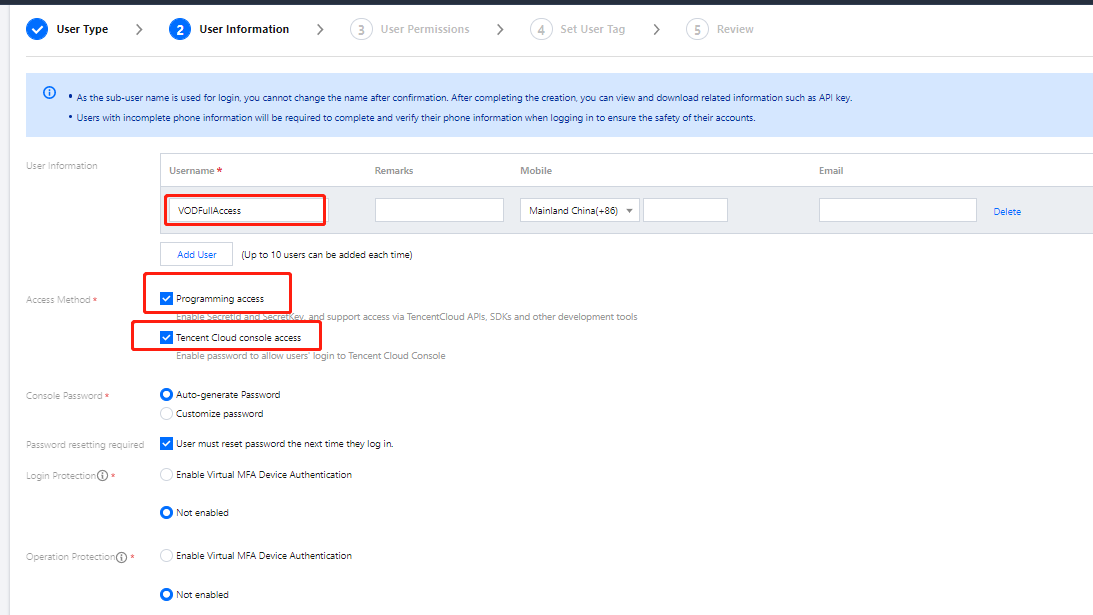
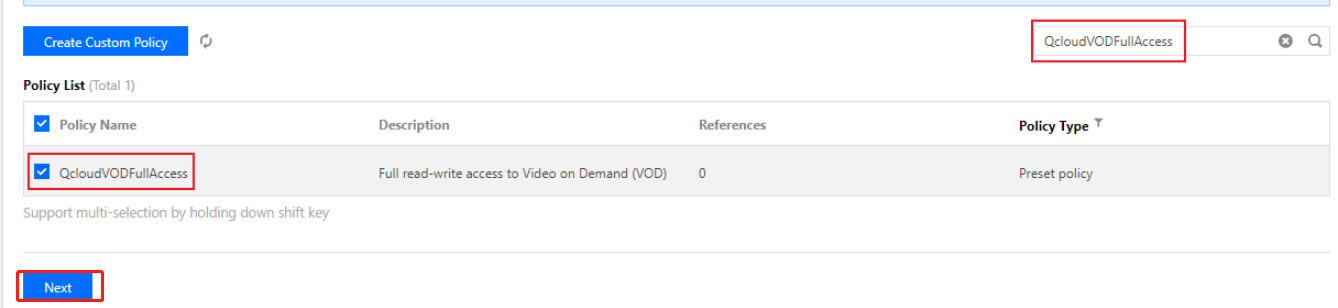
- 사용자 권한을 설정합니다.
- 프리셋 정책인 QcloudVODFullAccess를 검색하고 선택하세요.
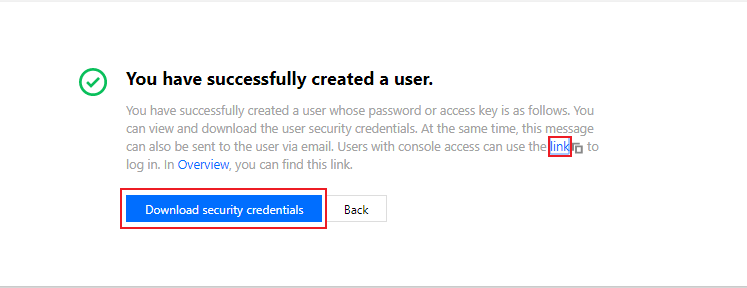
- "Review Info and Permission" 항목에서 Complete를 눌러주세요. 서브 계정이 성공적으로 생성되면, 로그인 링크와 Security Credentials를 보이는 것 처럼 다운로드 받고 안전하게 보관하세요.
2) 이미 있는 서브 계정에 전체 접근 권한 부여
- 루트 계정으로 CAM Console 페이지에 접속하여 User List에서 권한 부여하고자 하는 서브 계정을 선택해주세요.
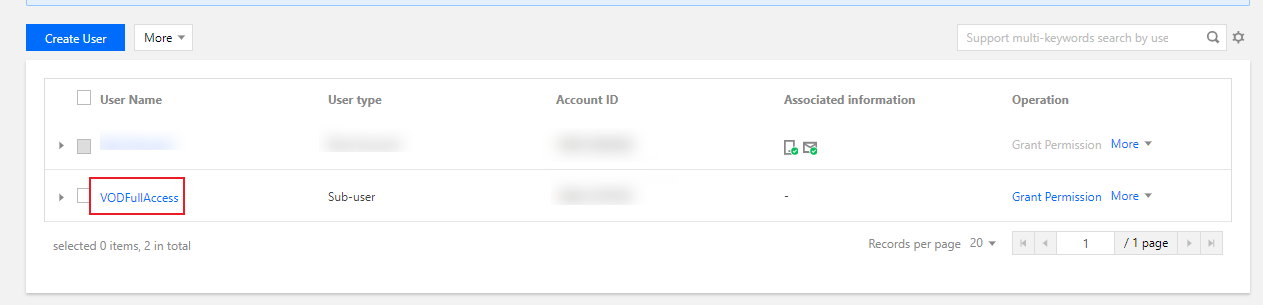
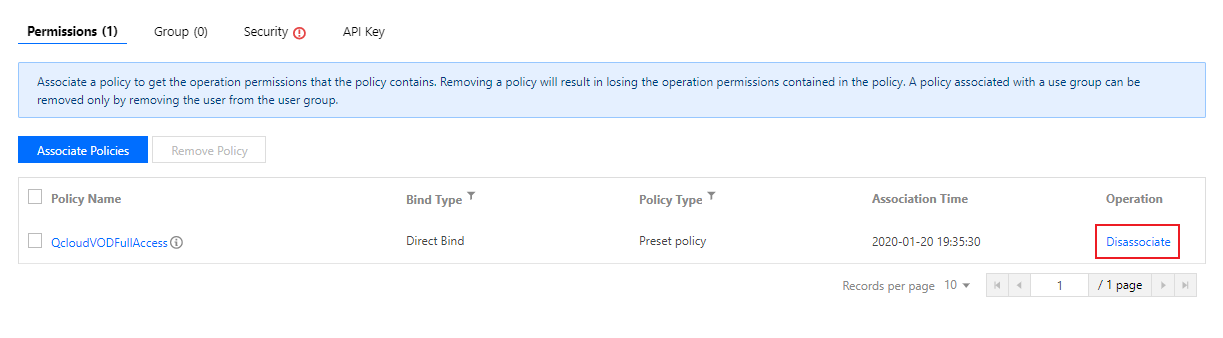
- User Detail 페이지에서 Permission 항목 버튼을 클릭하고 프리셋 정책 QcloudVODFullAccess를 찾아 정책 연결(Associate/Authorize)을 실행합니다.
Disassociate는 권한 해제이므로 선택하지 않습니다.
5. MPS 활성화
전제 조건
회원 가입 및 로그인
- Tencent Cloud 계정을 등록하고 실명 인증을 완료하세요.
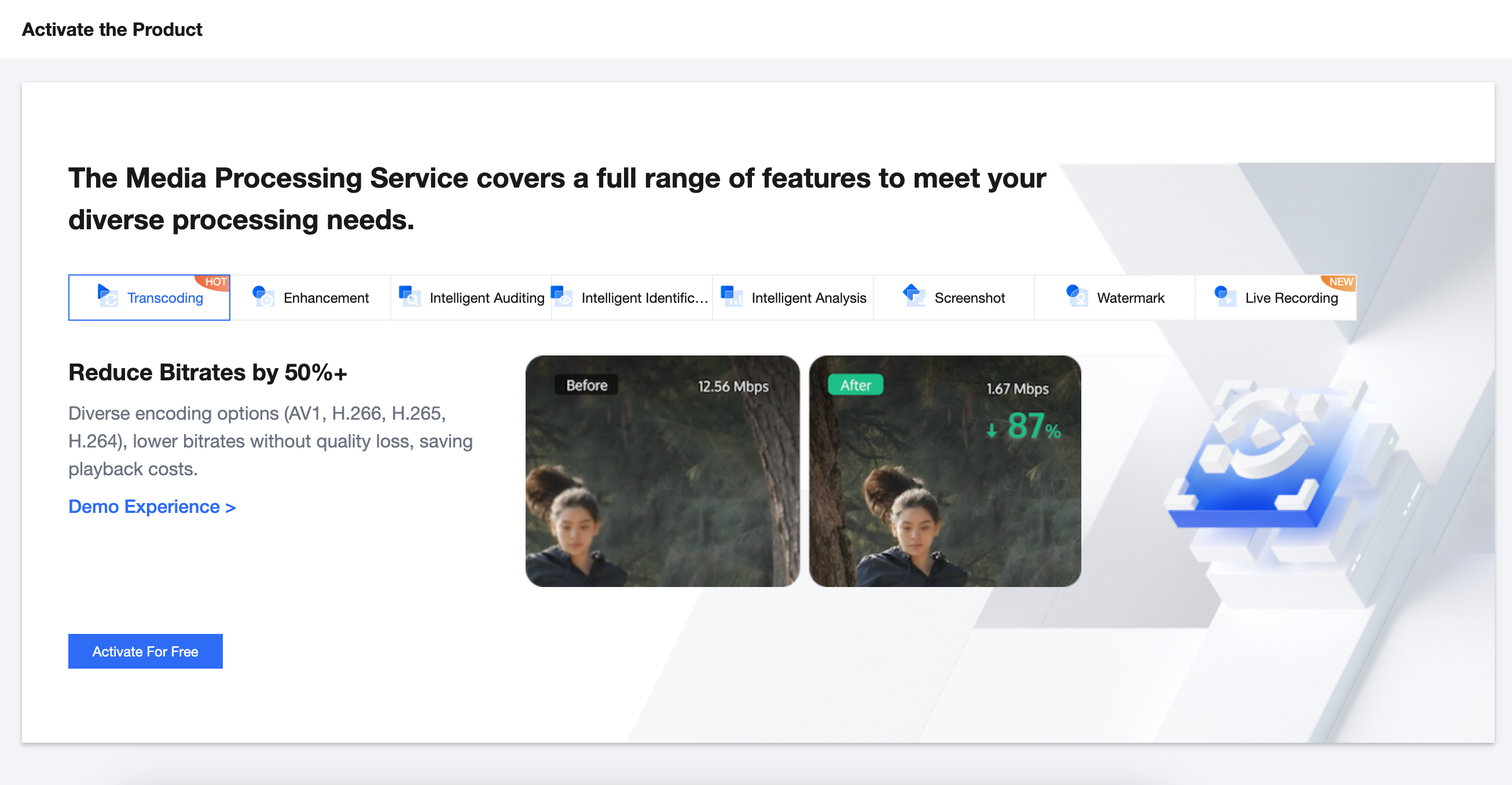
- Tencent Cloud 공식 웹사이트에 로그인 하고, MPS 서비스 페이지에 접속하여 Get Started를 눌러 콘솔에 들어가 서비스를 활성화 하세요.
6. MPS - 파일 소스 인증
Console을 이용한 AI Contents 생성 및 결과물 확인이 주 목적이실 경우, 해당 섹션을 건너 뛰실 수 있습니다.
MPS에서는 네 가지 유형의 파일 소스를 지원합니다 : COS (Cloud Object Storage), VOD Pro (Video on Demand Pro), Amazon S3 (Amazon Simple Storage Service), URL 주소
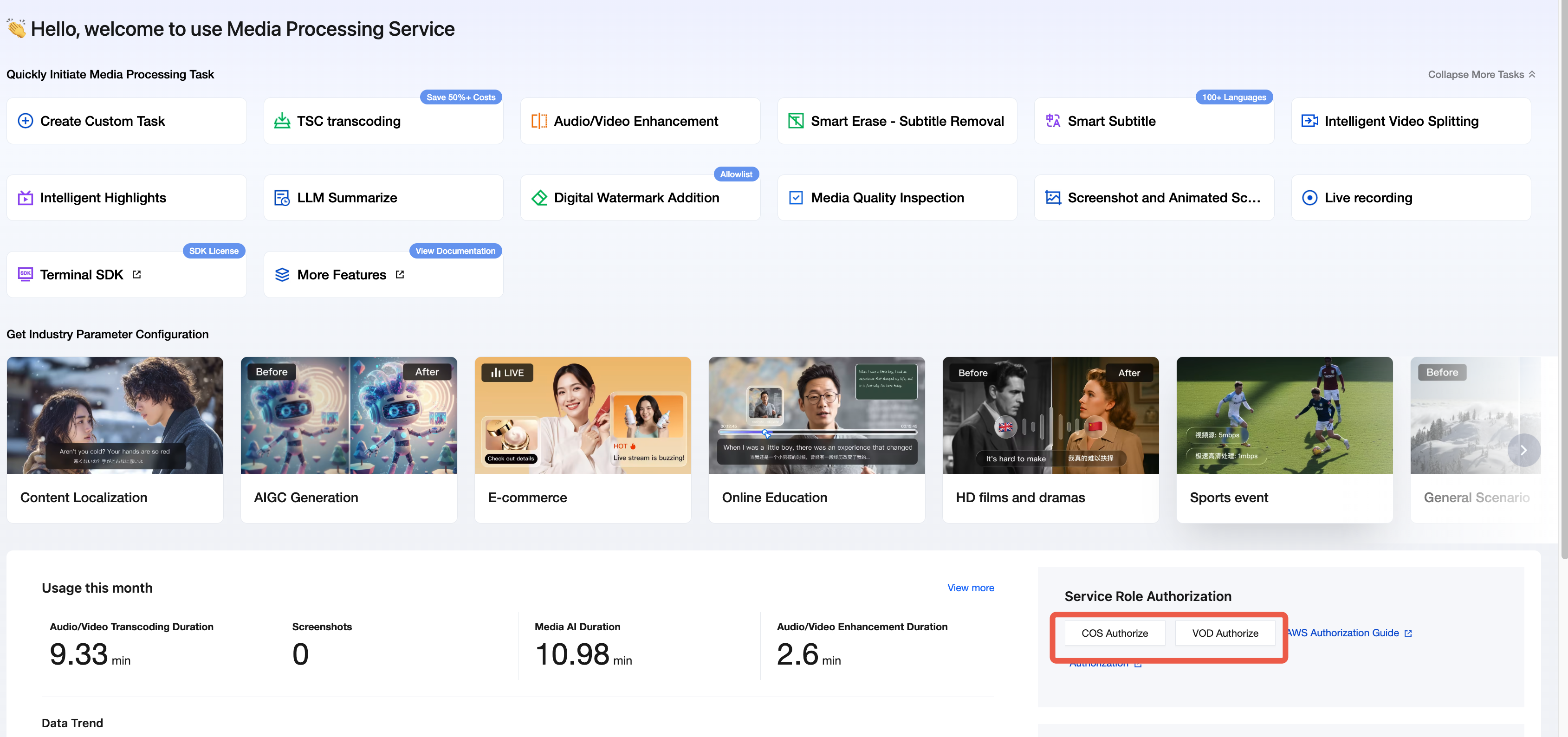
- COS : COS 버킷의 파일에 대해 MPS가 읽기 및 쓰기 작업 (다운로드, 트랜스코딩, 업로드 등)을 수행할 수 있도록 COS 인증을 완료해야합니다.
- VOD Pro : VOD Pro Application의 파일에 대해 MPS가 읽기 및 쓰기 작업(다운로드, 트랜스코딩, 업로드 등)을 수행할 수 있도록 VOD 서비스 역할 권한 인증을 완료해야합니다.
- Amazon S3 : 역할 권한을 건너뛸 수 있지만, AWS와 MPS의 통합을 완료 해야합니다.
- URL 주소 : 공개적으로 접근 가능하고 다이렉트로 다운로드 가능한 URL을 사용해야합니다.
7. MPS Sub-Account 권한 부여
루트 계정으로 서브 계정에 MPS Read / Write 권한을 부여합니다.
서브 계정을 이용해 MPS 서비스를 사용하기 위해서는 루트 계정으로 로그인하여 서브 계정에 권한 부여가 필요합니다.
- 루트 계정으로 로그인하세요.
- 루트 계정 아래의 Cloud Access Management로 이동한 후, 사용자 목록에서 MPS를 사용해야하는 서브 계정을 찾아 "Authorize"를 클릭하세요.
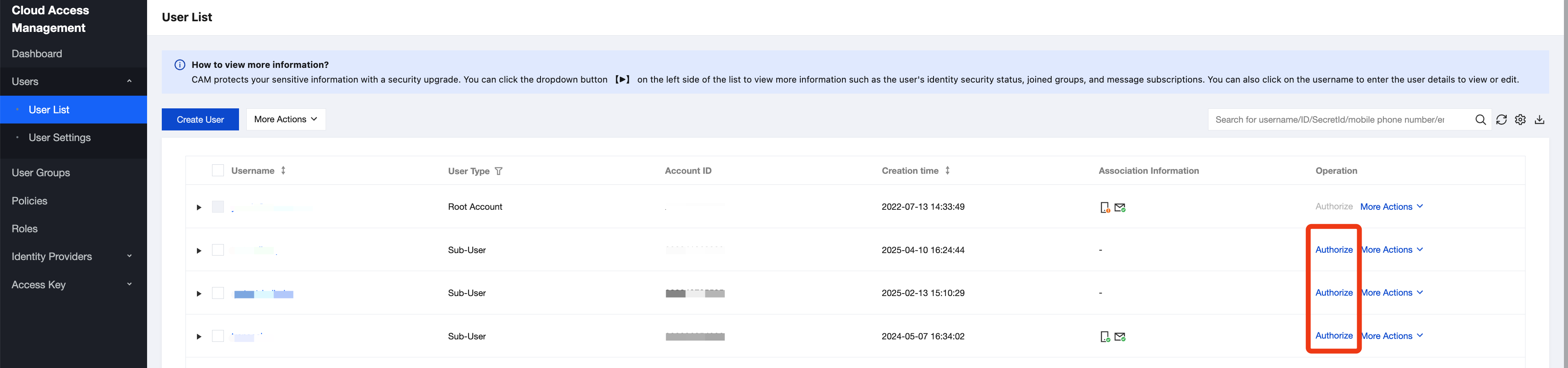
- "QcloudMPSFullAccess"를 검색하고 QcloudMPSFullAccess 프리셋 정책을 서브 계정에 권한을 부여하세요.
가장 추천 드리는 해당 방법 외에 다른 방법으로 권한을 부여하고 싶으실 경우, FAQs 페이지에 접속하여 다양한 방법을 참고하세요.