
MPS Console - Voice
On this page
1. 텍스트 기반 음성 생성 (TTS)
원하는 대사를 입력하고 감정, 속도, 핏치, 볼륨 등을 선택하여 음성을 쉽게 만들 수 있습니다.
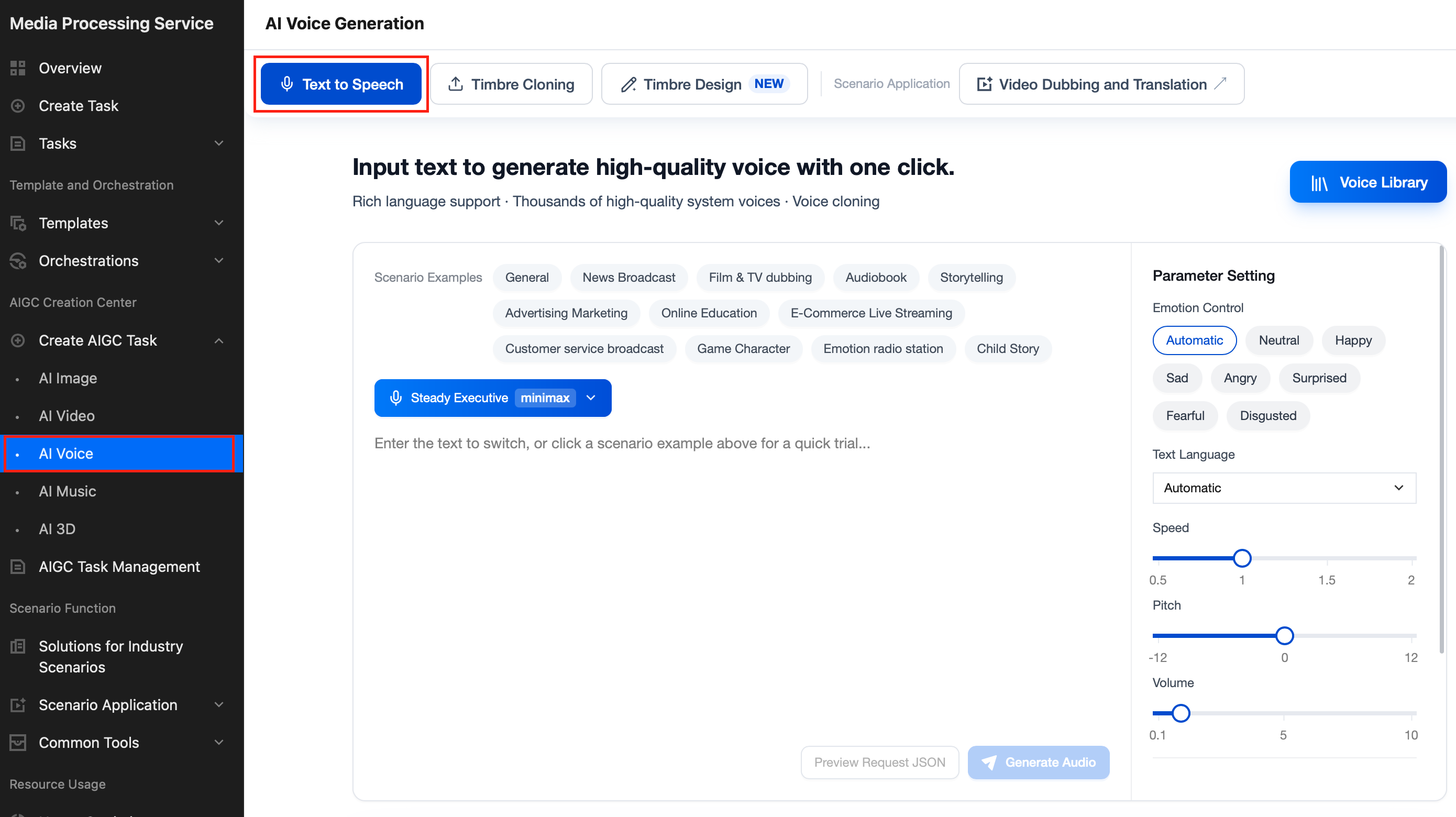
- 감정 컨트롤 : Automatic 모드로 설정하시면 해당 텍스트에 맞춰 자동으로 알맞은 감정으로 생성됩니다. 더욱 섬세한 감정표현을 원하시면 선택해주세요.
- 텍스트 언어 : 중국어 이외의 언어로 작성하실 경우 Automatic으로 설정해주세요.
- 속도 :
0.5 ~ 2배속 - 음성 피치 : -12 ~
12 - 볼륨 :
0.1 ~ 10
Voice Library
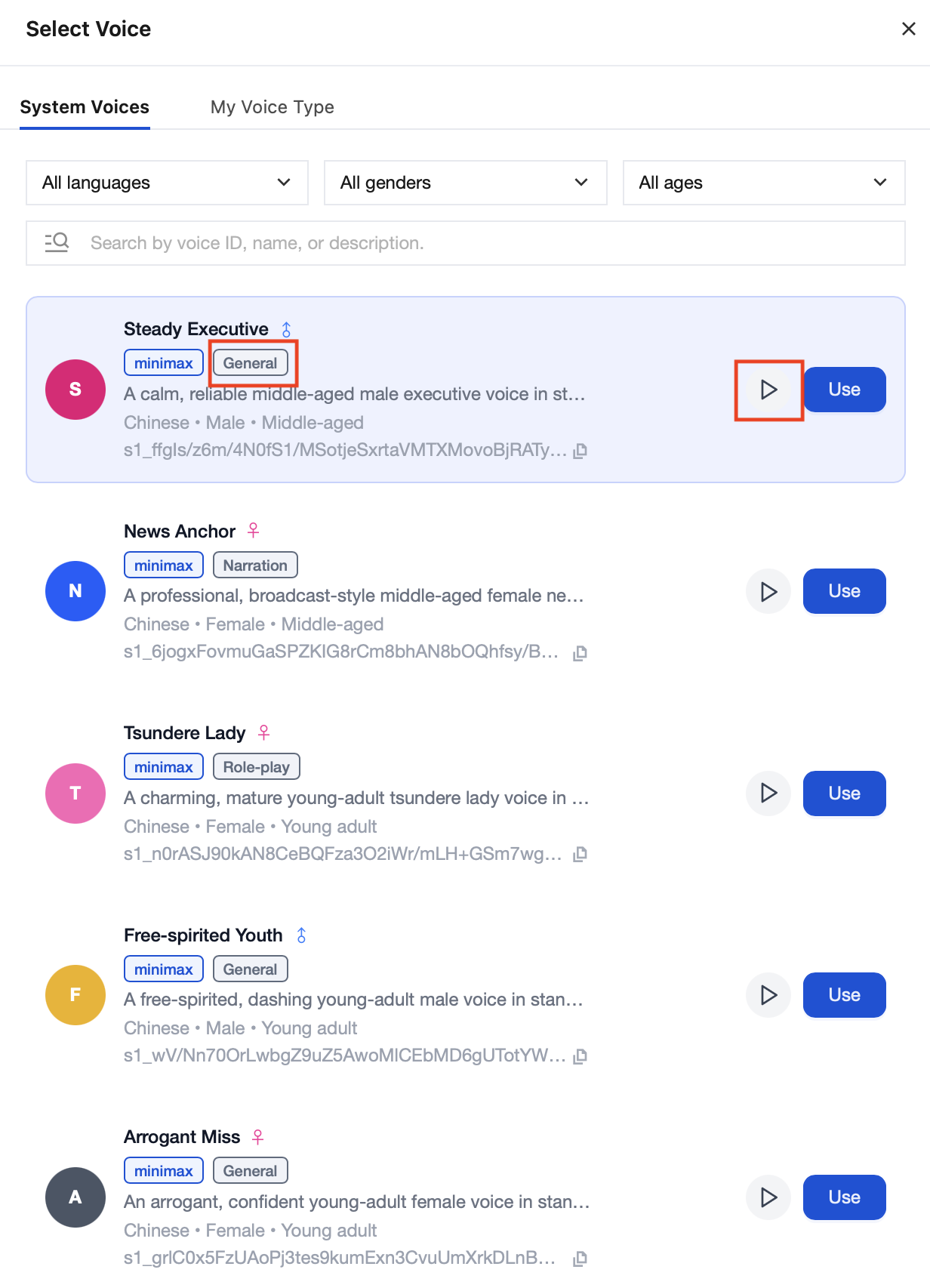
언어 : 한국어, 중국어, 영어, 일본어, 인도네시아어, 베트남어, 태국어 등 다국어 지원
성별 : 여성, 남성
나이 : 어린이, 청소년, 청년, 중장년, 노인
회색 박스를 통해 어떤 장면에서 적합한 음성인지 확인하실 수 있습니다.
음성의 톤을 미리 듣기 원하실 경우 재생 버튼을 눌러 들어보실 수 있습니다.
2. 음성 클로닝
사용자가 원하는 목소리를 바탕으로 자연스러운 TTS 생성을 위해, 음성 클로닝 기능을 사용할 수 있습니다.
클로닝을 원하는 목소리를 로컬 또는 URL 링크로 업로드 해주세요. 만약 URL을 업로드 하실 경우 공개적으로 접근 가능하고 다이렉트로 다운로드 가능한 URL을 사용해야합니다.
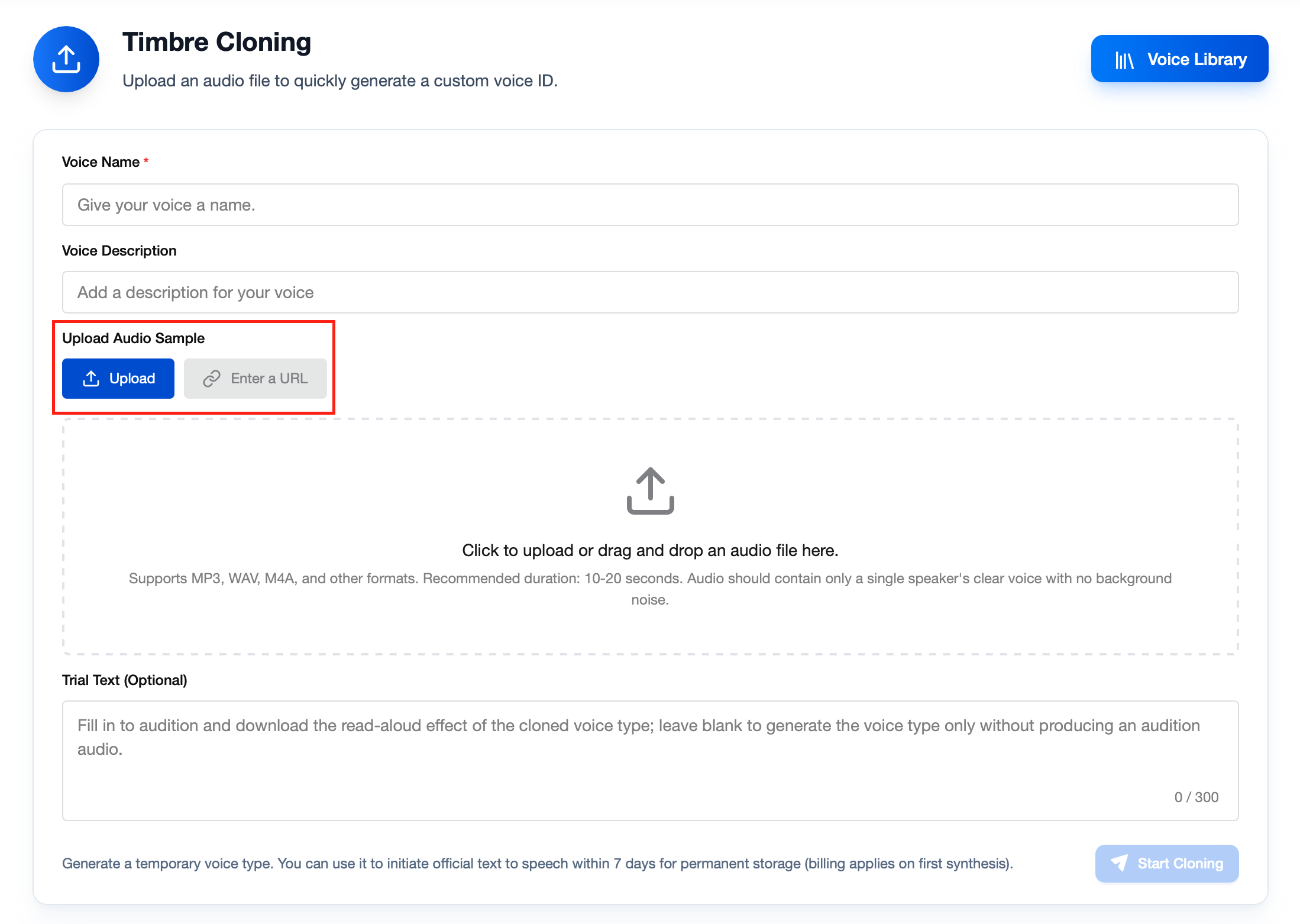
- 음성 이름 : 원하는 음성 이름을 입력해주세요
- 음성 설명 : 음성에 대한 설명을 작성해주세요.
- 트라이얼 텍스트 : 해당 텍스트 대사로 클로닝된 목소리가 생성됩니다.
클로닝 음성 생성 확인
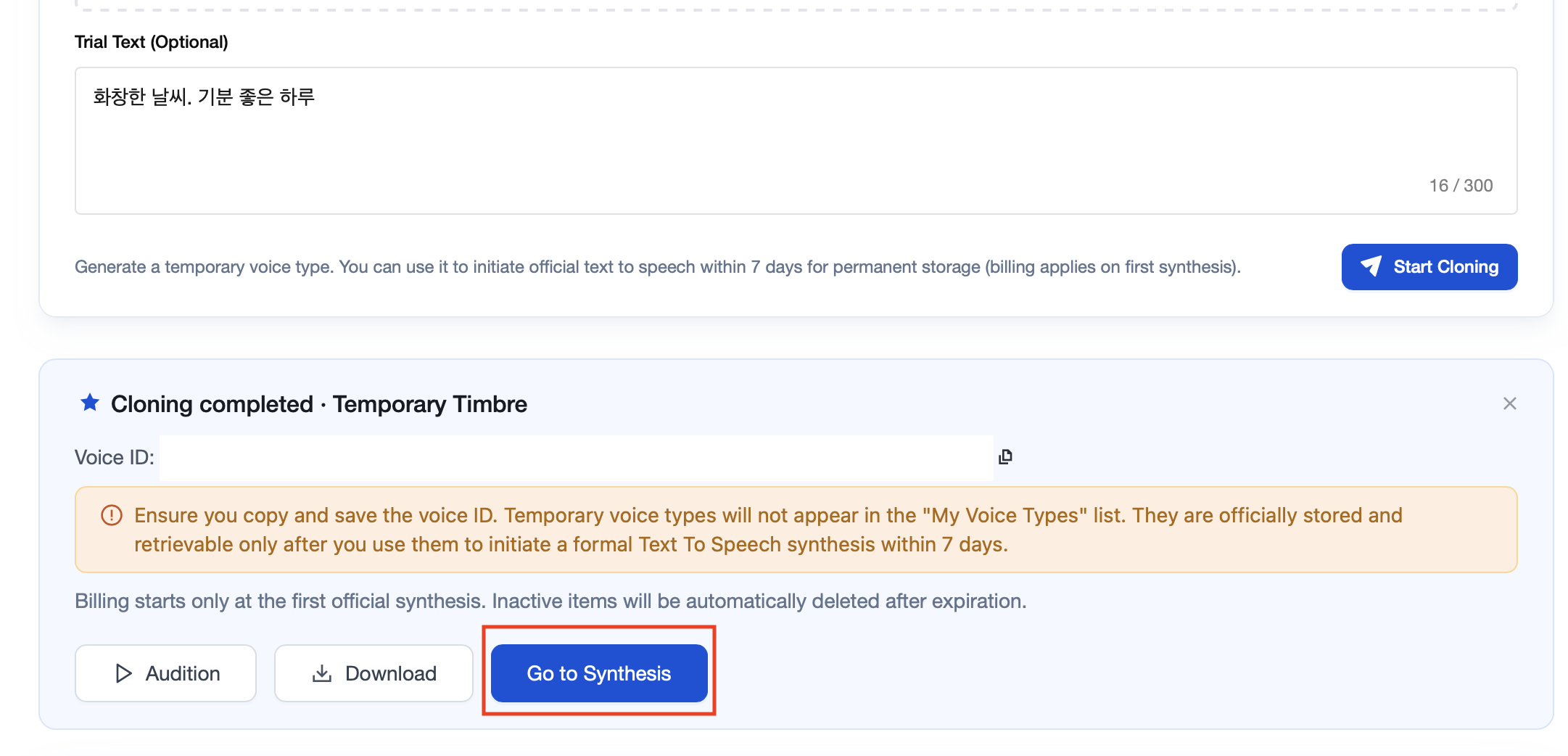
Audition 버튼을 눌러서 생성된 음성을 들어보실 수 있습니다.
해당 음성으로 바로 감정 표현, 대사 등 자세한 프롬프트를 작성하여 TTS를 생성하고 싶으시다면, Go to Synthesis 버튼을 눌러주세요
클로닝 완료 응답의 VoiceId를 음성 생성 요청에 사용합니다.
만약 해당 클로닝 음성으로 추가적인 TTS 생성을 원하신다면 Go to Synthesis 버튼을 통해 해당 음성이 적용된 프롬프트 화면으로 넘어가주세요.
3. 음성 디자인
원하는 음성을 새롭게 디자인하여 사용하실 수 있습니다. 프롬프트에 원하시는 음성 스타일에 대해서 작성해주세요.
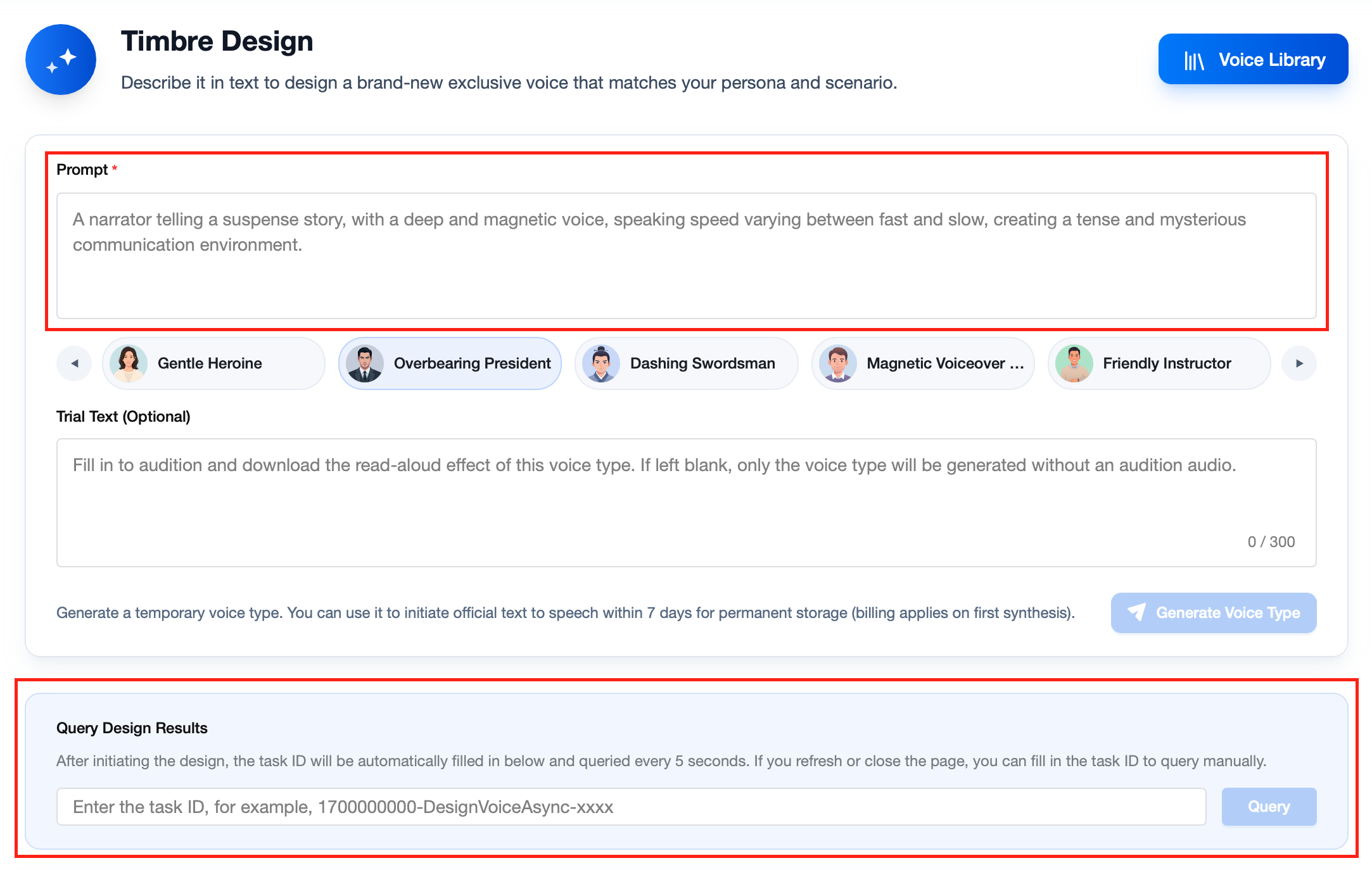
생성 결과는 하단 Query Design Results에서 확인하실 수 있습니다.
음성 디자인 생성 확인
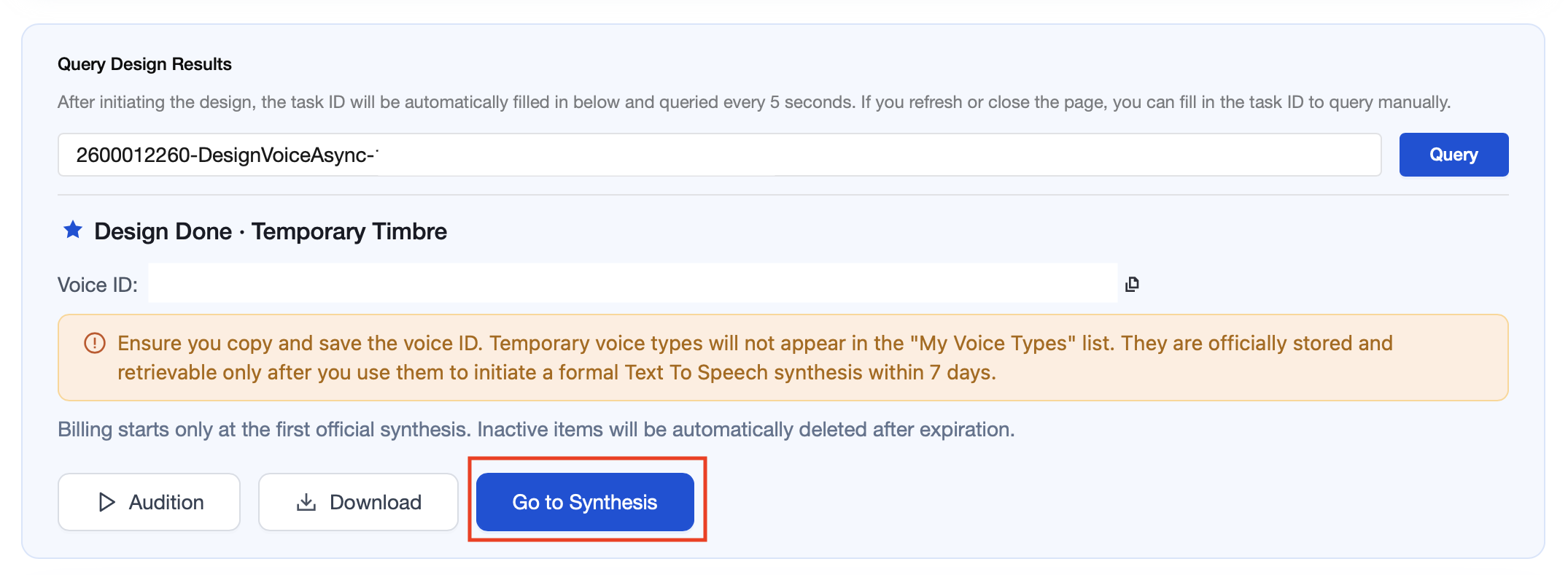
Audition 버튼을 눌러서 생성된 음성을 들어보실 수 있습니다.
해당 음성으로 바로 감정 표현, 대사 등 자세한 프롬프트를 작성하여 TTS를 생성하고 싶으시다면, Go to Synthesis 버튼을 눌러주세요
음성 디자인 완료 응답의 VoiceId를 음성 생성 요청에 사용합니다.
만약 해당 디자인 음성으로 추가적인 TTS 생성을 원하신다면 Go to Synthesis 버튼을 통해 해당 음성이 적용된 프롬프트 화면으로 넘어가주세요.