
VOD Console - Video
On this page
1. Default Application에서 영상 생성
단순히 빠르게 영상을 생성하고 결과물을 로컬 또는 Default Application에 저장 하고 싶으신 경우 해당 절차대로 영상 생성하셔도 괜찮습니다. 하지만 VOD 내 Application에 별도로 Task 분리와 영상 저장을 하고싶으신 경우 2. 특정 Application 내 영상 생성 섹션을 참고해주세요.
일반 영상 생성
빠르게 텍스트, 이미지 기반으로 영상을 생성하고 싶으신 경우 AI Generation > AI Video 페이지를 클릭해주세요.
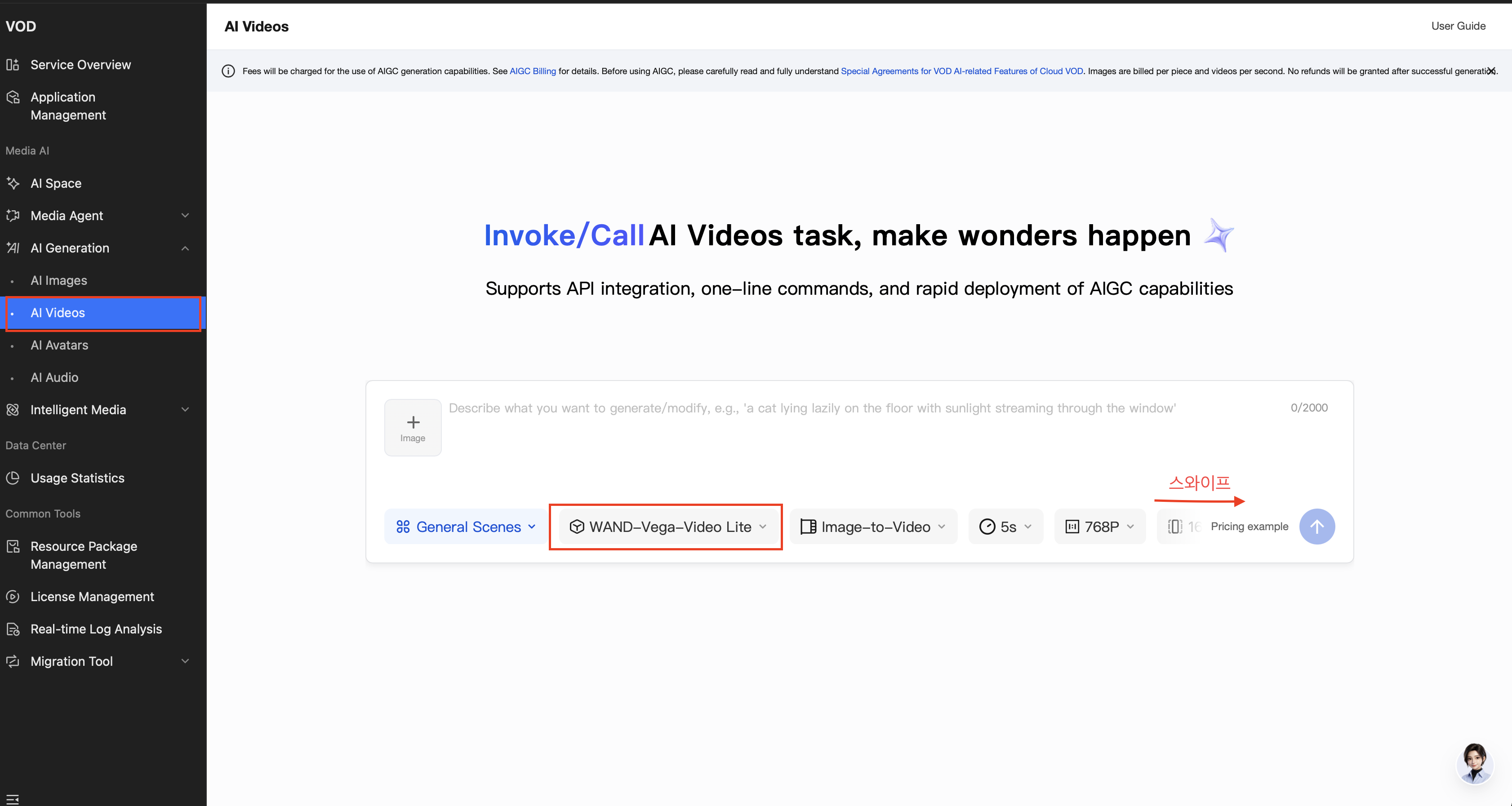
- 시나리오 : 일반 장면, 이커머스 시나리오, 영상 화면 애니메이션 스타일 변경
- 모델 : 일반 장면 생성의 경우 다양한 모델 선택이 가능합니다
- 생성 방식 : Image-to-Video, 레퍼런스 참조, First/Last 프레임 생성. 모델 별로 상이하니 콘솔을 확인해주세요.
- 생성 길이 :
4~15초. 모델 별로 상이하니 콘솔을 확인해주세요. - 해상도 :
720P,1080P,2K, 4K. 모델 별로 상이하니 콘솔을 확인해주세요. - 비율 :
1:1,4:3,21:9,16:9,3:4,9:16모델 별로 상이하니 콘솔을 확인해주세요. - 오디오 : 동시 생성을 원하시면 해당 기능을 켜주세요. 지원 여부가 모델 별로 상이하니 콘솔을 확인해주세요.
- 워터마크 : 디폴트값으로 워터마크가 함께 생성됩니다. 원하지 않으시는 경우 오프해주세요. 모델 별로 상이하니 콘솔을 확인해주세요.
- 프롬프트 최적화 : 해당 기능을 켜실 경우 사용자의 생성 의도를 분석해 프롬프트를 최적화하여 생성합니다. WAND-Vega 모델에만 지원합니다.
| 모델 약어 | 실제 모델 명 |
|---|---|
| GV | Veo |
레퍼런스 이미지 선택
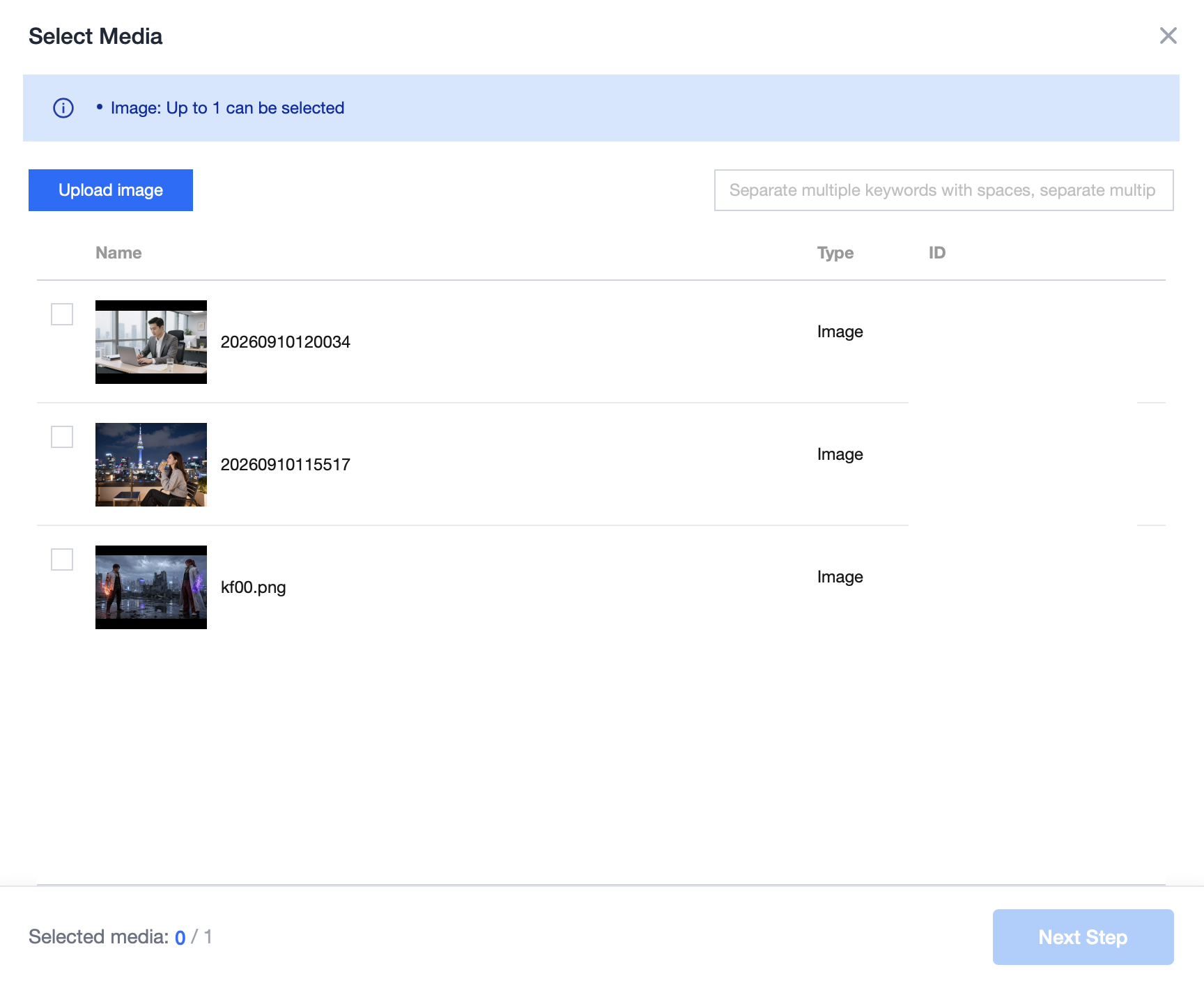
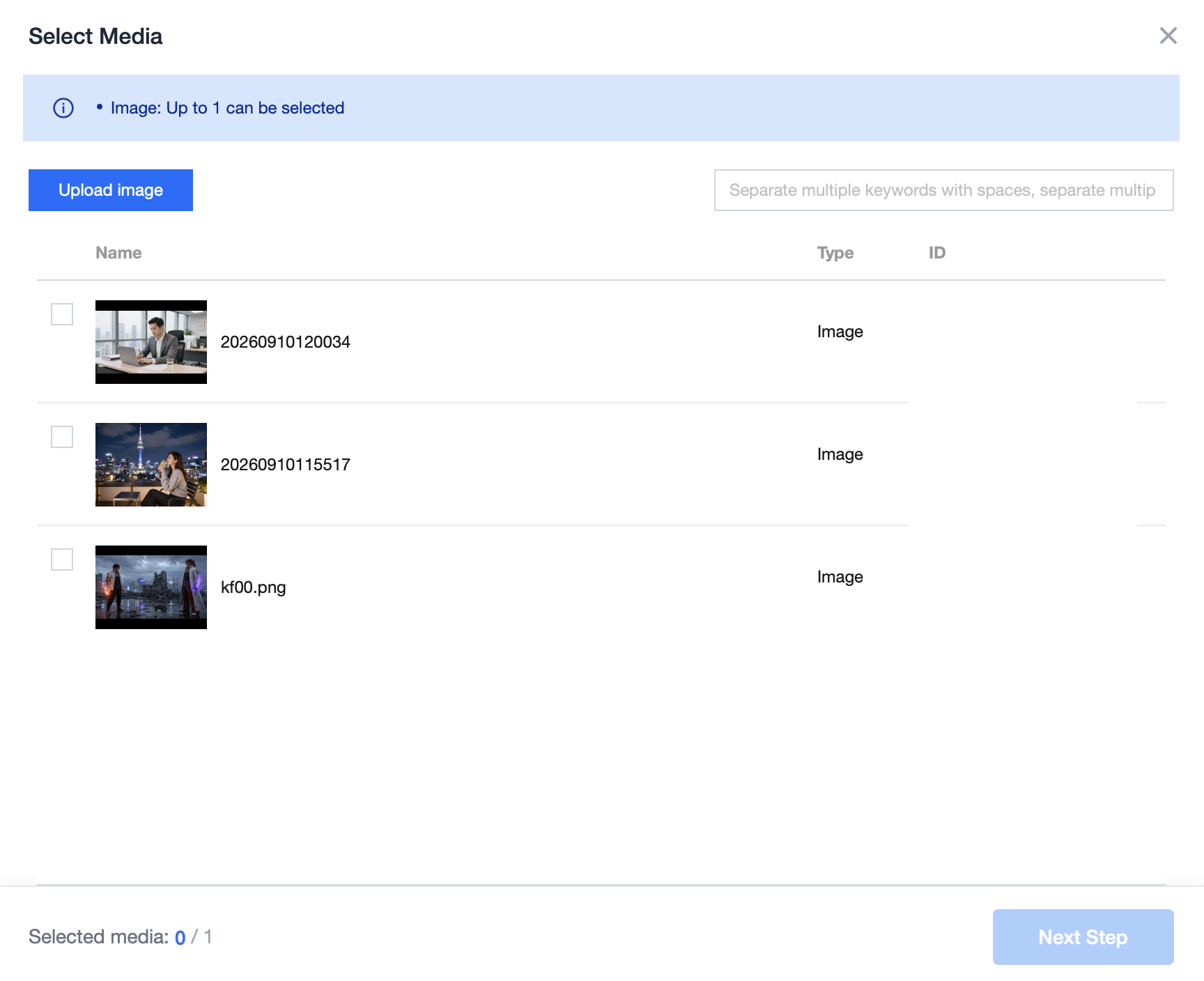
만약 생성에 참고를 위한 레퍼런스 이미지를 첨부하고 싶으신 경우, 프롬프트 내에 Image 박스를 클릭해주세요.
Default Application에 저장되어 있는 미디어 중에 선택하실 수 있습니다. 만약 기타 이미지를 바탕으로 생성을 원하신다면 Upload Image로 자료를 업로드 해주세요.
생성 결과 확인
생성 결과는 프롬프트 대화창에서 바로 확인하실 수 있습니다. 만약 로컬 다운로드 혹은 VOD 내 Application에 저장을 원하신다면 생성된 영상을 클릭해주세요.
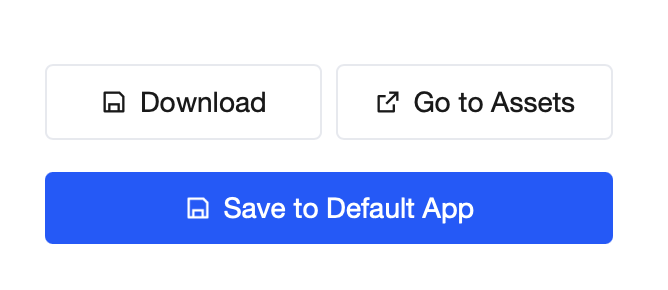
- Download : 로컬 컴퓨터에 다운로드 받으실 수 있습니다.
- Go to Assets : Default Application 관리 페이지로 이동합니다.
- Save to Default App : 디폴트로 설정된 Application에 저장됩니다.
사용자, 업무 분리 생성 및 저장을 원하실 경우 2. 특정 Application 내 영상 생성 섹션을 참고해주세요.
2. 특정 Application 내 영상 생성
사용자, 업무 별 별도 분리 생성 및 저장을 원하실 경우, VOD Console > Application Management 에서 원하는 Application 이름을 검색 후 클릭하여 해당 Application 페이지로 접속해주세요.
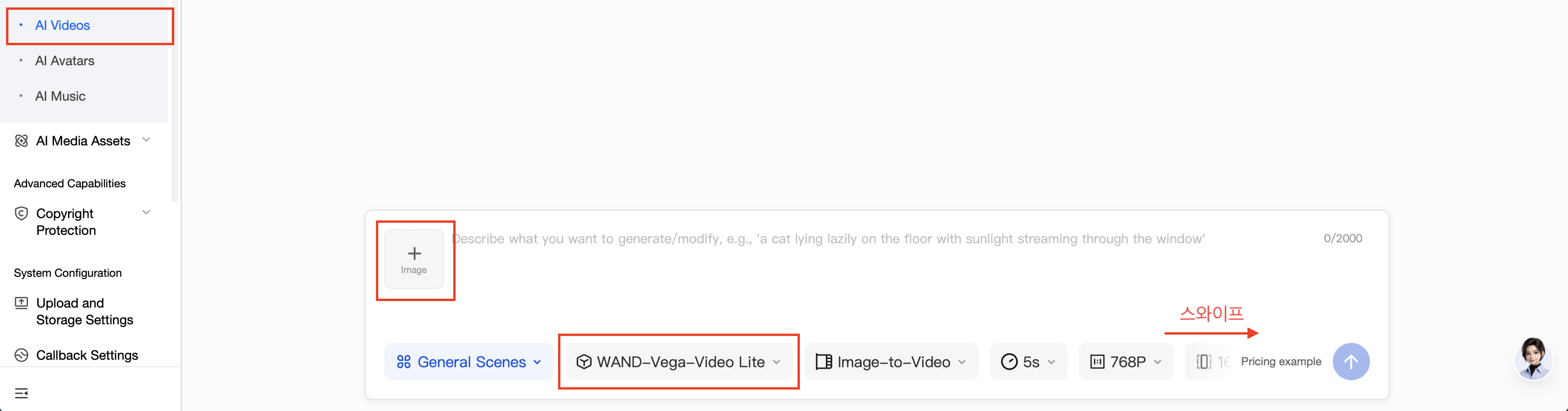
Application 내부 페이지에서 AI Generation > AI Videos 를 클릭하여 주세요.
- 시나리오 : 일반 장면, 이커머스 시나리오, 영상 화면 애니메이션 스타일 변경
- 모델 : 일반 장면 생성의 경우 다양한 모델 선택이 가능합니다
- 생성 방식 : Image-to-Video, 레퍼런스 참조, First/Last 프레임 생성. 모델 별로 상이하니 콘솔을 확인해주세요.
- 생성 길이 :
4~15초. 모델 별로 상이하니 콘솔을 확인해주세요. - 해상도 :
720P,1080P,2K, 4K. 모델 별로 상이하니 콘솔을 확인해주세요. - 비율 :
1:1,4:3,21:9,16:9,3:4,9:16모델 별로 상이하니 콘솔을 확인해주세요. - 오디오 : 동시 생성을 원하시면 해당 기능을 켜주세요. 지원 여부가 모델 별로 상이하니 콘솔을 확인해주세요.
- 워터마크 : 디폴트값으로 워터마크가 함께 생성됩니다. 원하지 않으시는 경우 오프해주세요. 모델 별로 상이하니 콘솔을 확인해주세요.
- 프롬프트 최적화 : 해당 기능을 켜실 경우 사용자의 생성 의도를 분석해 프롬프트를 최적화하여 생성합니다. WAND-Vega 모델에만 지원합니다.
| 모델 약어 | 실제 모델 명 |
|---|---|
| GV | Veo |
레퍼런스 이미지 선택
만약 생성에 참고를 위한 레퍼런스 이미지를 첨부하고 싶으신 경우, 프롬프트 내에 Image 박스를 클릭해주세요.
해당 Application에 저장되어 있는 미디어 중에 선택하실 수 있습니다. 만약 기타 이미지를 바탕으로 생성을 원하신다면 Upload Image로 자료를 업로드 해주세요.
생성 결과 확인
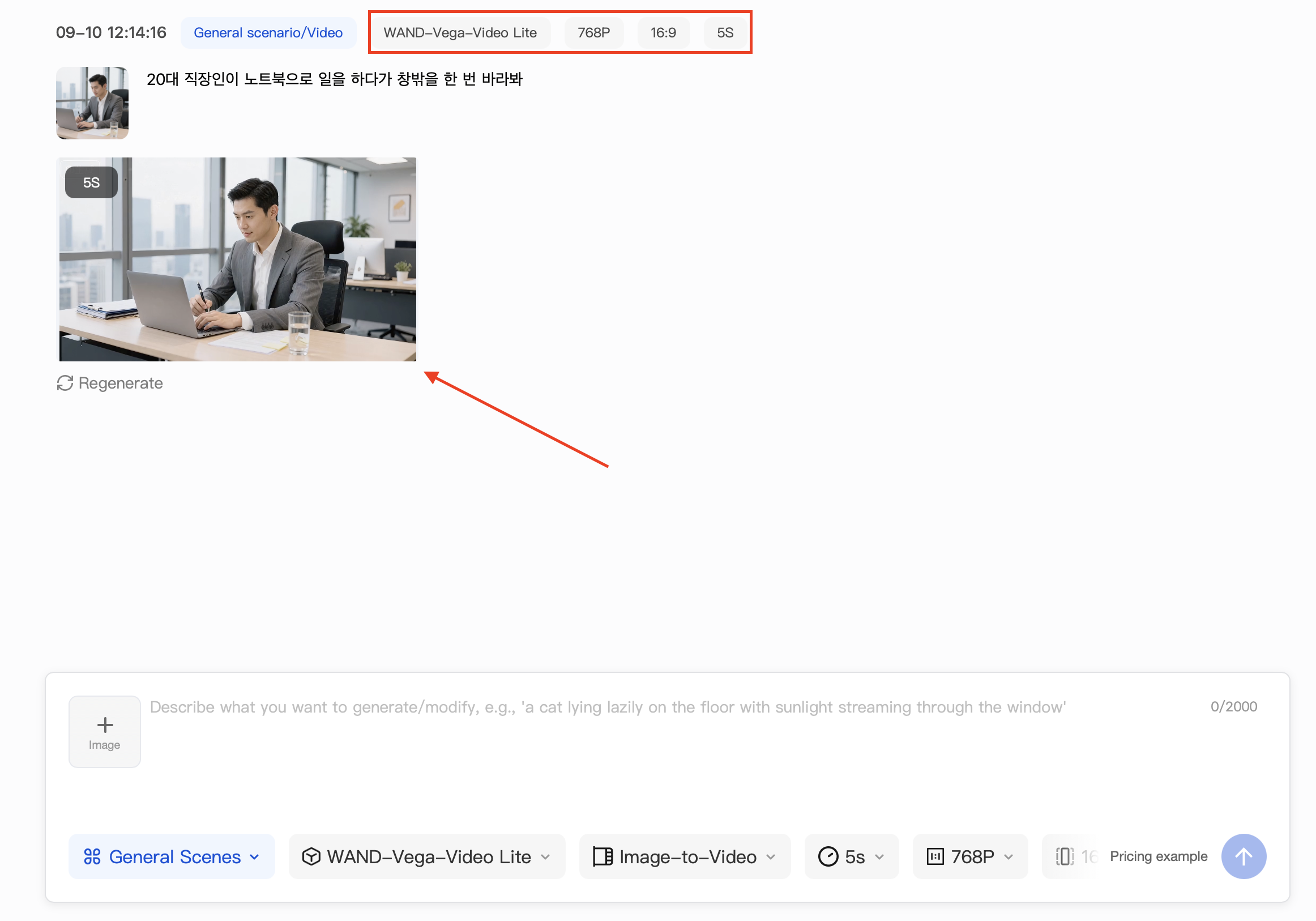
생성 결과는 프롬프트 대화창에서 바로 확인하실 수 있습니다. 만약 로컬 다운로드 혹은 VOD 내 Application에 저장을 원하신다면 생성된 영상을 클릭해주세요.
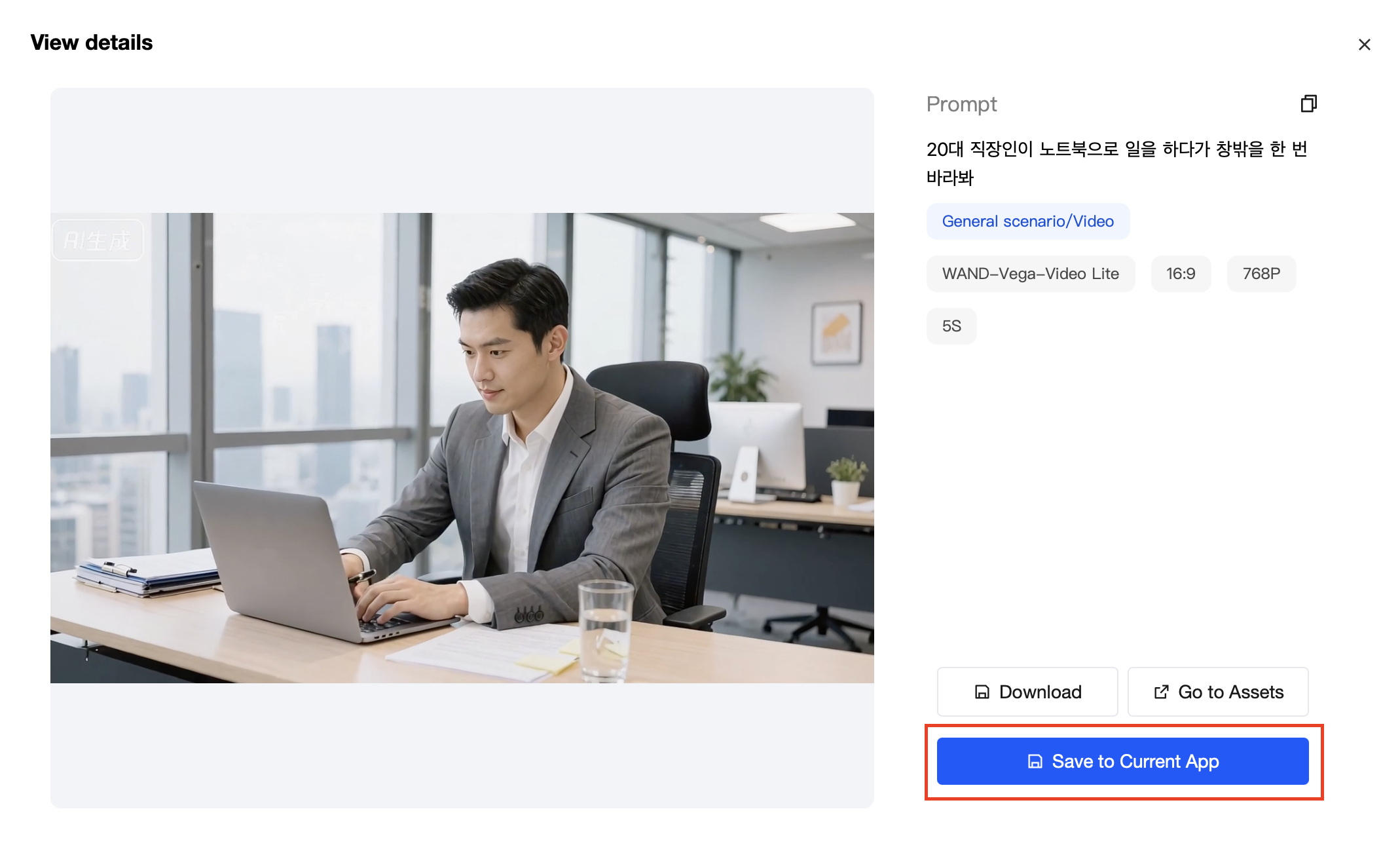
- Download : 로컬 컴퓨터에 다운로드 받으실 수 있습니다.
- Go to Assets :해당 Application 관리 페이지로 이동합니다.
- Save to Current App : 선택하신 Application에 저장됩니다.